Bildergrösse verändern / zuschneiden
Bild in Dateiverwaltung hochladen
Bevor ein Bild bearbeitet werden kann oder auf der Webseite eingefügt werden kann, muss das Bild in die Dateiverwaltung hochgeladen werden.
- Unter «Dateiverwaltung» ⇒ «Datei-Manager» ⇒ die Bilder in den entsprechenden Ordner hochladen.
Bild bearbeiten - Grösse verändern
Die Grösse eines Bildes verändern ist nicht ein Bild zuschneiden. Wenn der Fokus des Bildes stimmt (Gesicht in der Mitte etc.) Verändern Sie zuerst die Grösse des Bildes und danach schneiden Sie das Bild wenn notwendig, noch zu.
Die Grösse eines Bildes verändern ist nicht ein Bild zuschneiden. Beginnen Sie aber immer zuerst damit, die Grösse zu verändern.
- Unter «Dateiverwaltung» ⇒ «Datei-Manager» ⇒ wählen Sie den entsprechenden Ordner in welchem das Bild vorhanden ist;
- Klicken Sie unter «Aktionen» ⇒ «Bearbeiten» (Bleistift) aus;
- Klicken Sie auf «Bild bearbeiten»;
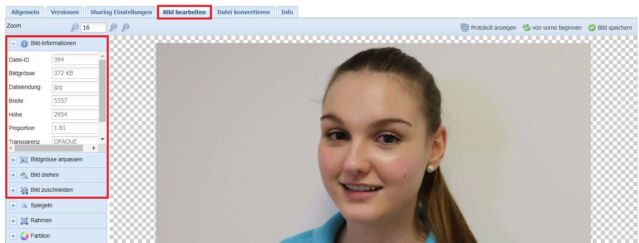
- Kontrollieren Sie nun unter den «Bild-Informationen» die Grösse des Bildes. In diesem Fall ist das Bild mit 5357 x 2954 px für die Team-Bilder zu gross. Zielgrösse wäre 554 x 300 px.
- Klicken Sie auf «Bildergrösse anpassen» ⇒ Sie sehen immer noch die Ausgangsgrösse;
- Ändern Sie nun die «Breite» auf die geforderten 554 px (bei den Bildern für die Startseite und Praxis geben Sie die entsprechenden Breiten ein);
- Die Option «Proportionen» bitte beibehalten. So werden die Bilder nicht verzogen;
- Klicken Sie auf «Änderung anwenden» ⇒ das Bild wird verkleinert;
- Sollte das Bild nun noch nicht die gewünschte Zielgrösse aufweisen - können Sie mit «Bild zuschneiden» weiterfahren.
Bild bearbeiten - Grösse zuschneiden

- Klicken Sie auf «Bild zuschneiden»;
- Klicken Sie auf «Auswahlrahmen»;
- Wählen Sie in der Auswahlliste den Wert «auf Zielgrösse»;
- Definieren Sie die «Zielgrösse»⇒ als Beispiel werden hier die Grösse der Teambilder verwendet 554 x 300px. Achtung! Wenn Sie ein Bild hochskalieren verliert das Bild stark an Qualität;
- Fahren Sie nun mit der Maus über das Bild und der Cursor wechsetl zu einem Kreuz. Ziehen Sie nun den Rahm bis das Auswahlfeld die Zielgrösse erreicht hat. Sie sehen auf der linken Seite ein neues Feld mit der Beschriftung «Zielgrösse»;
- Wenn die Zielgrösse erreicht ist klicken Sie auf «Änderung anwenden»;
- Mit «Speichern» abschliessen